Cara Membuat Timeline JS
Setelah semua data berbentuk teks dan foto dirasa cukup, lalu kita mulai membuat linimasa kejadian-kejadian penting menggunakan Timeline JS. Langkah-langkahnya sebagai berikut:
- Klik http://timeline.knightlab.com/
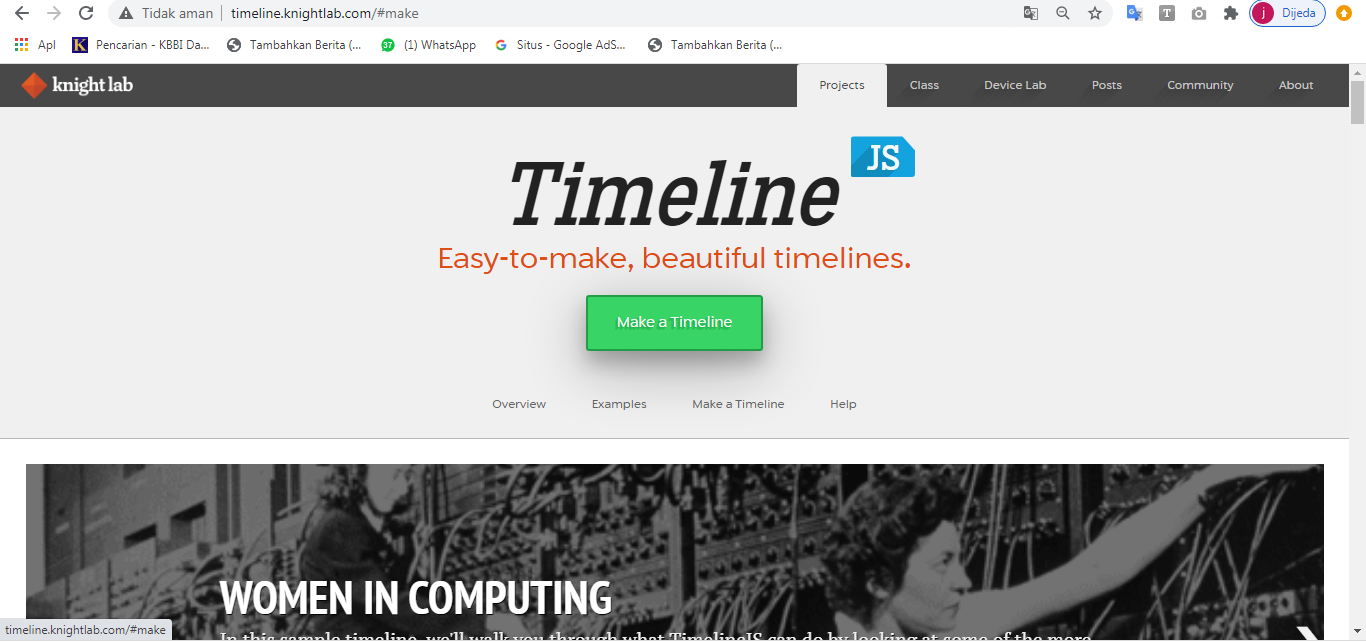 Lalu pilih Make a timeline (http://timeline.knightlab.com/#make). Maka akan muncul tampilan seperti ini:
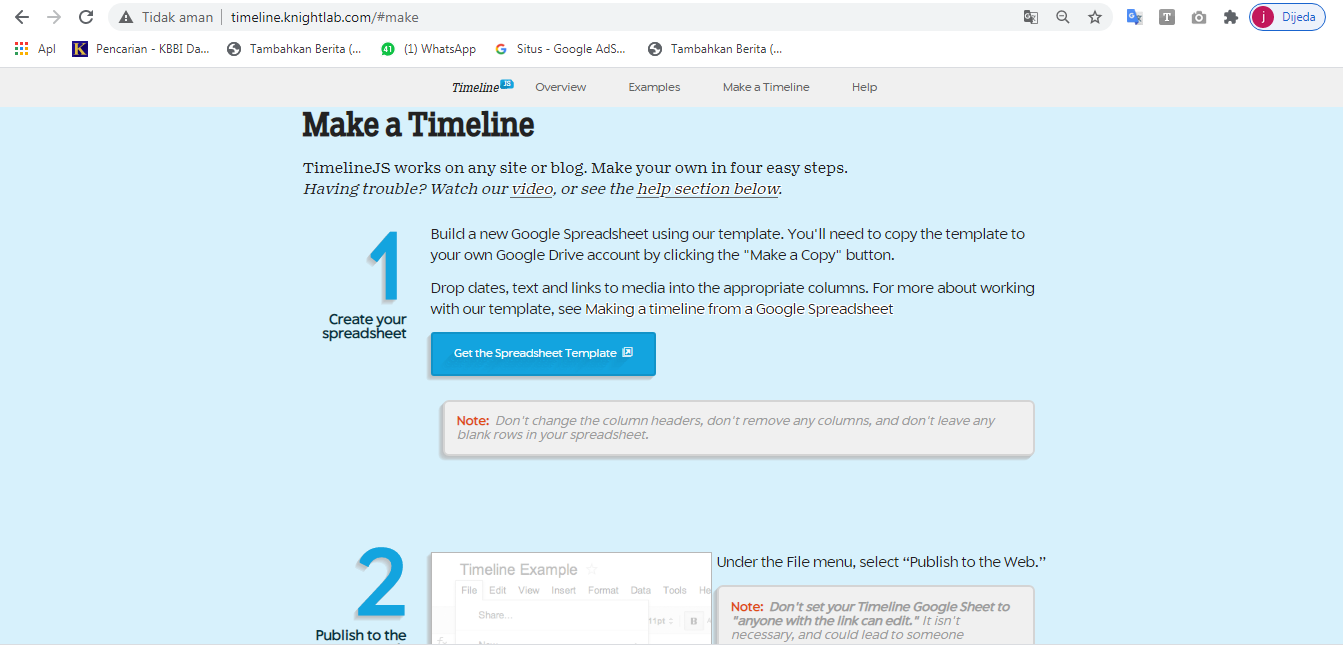 2. Ikuti langkah-langkah atau panduan yang ada dalam website tersebut. Langkah selanjutnya ada menyiapkan lembar kerja Google Sheet (Spreadsheet) sebagai basis data yang akan ditampilkan secara otomatis dalam bentuk linimasa (timeline). Caranya klik kolom berwarna biru bertuliskan Get the Spreadsheet Template.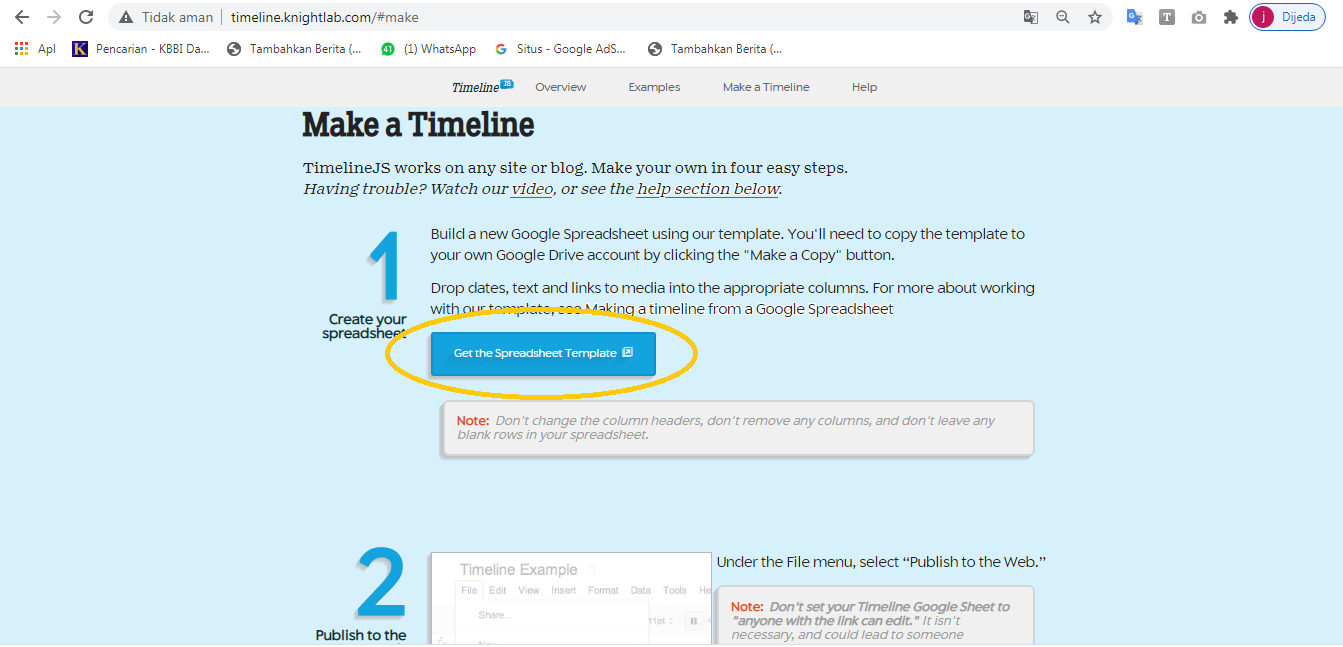
3. Setelah itu anda diarahkan ke tab baru berisi opsi membuat salinan spreadsheet Official TimelineJS3 Template berisi kolom-kolom dan baris yang sudah tertata. Setelah itu klik Buat Salinan.
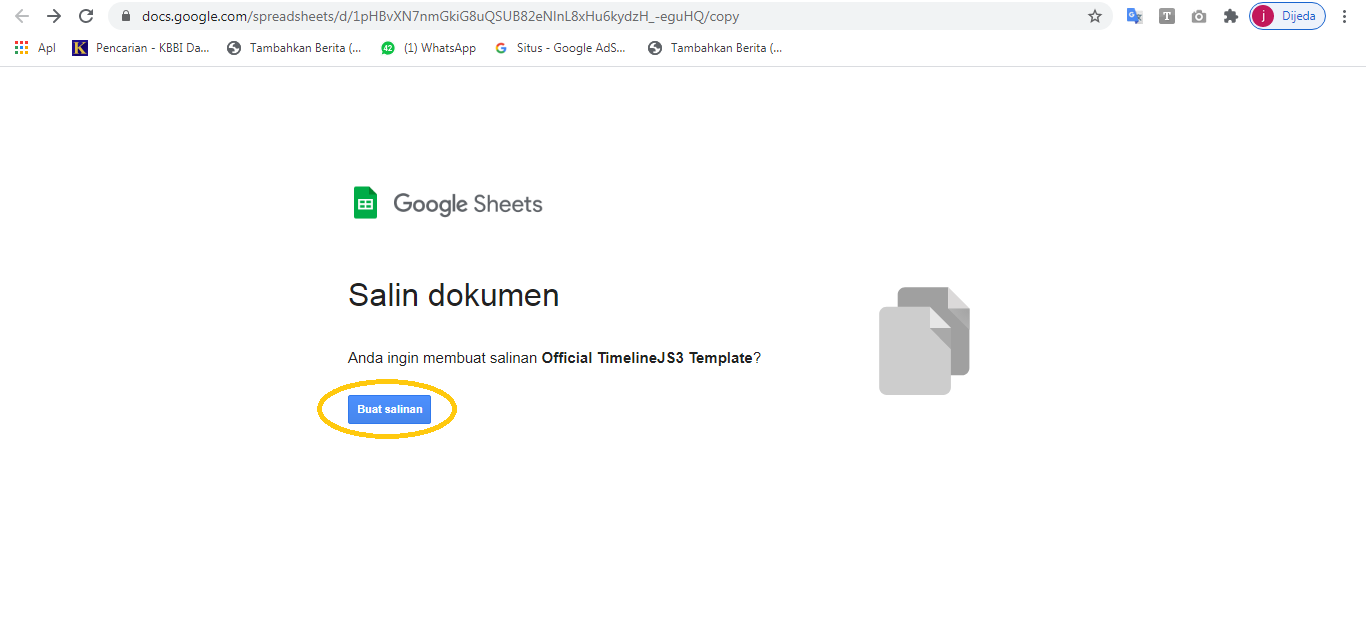
4. Setelah klik Buat Salinan, maka anda diarahkan ke lembar spreadsheet baru bernama Salinan dari Official TimelineJS3 Template.
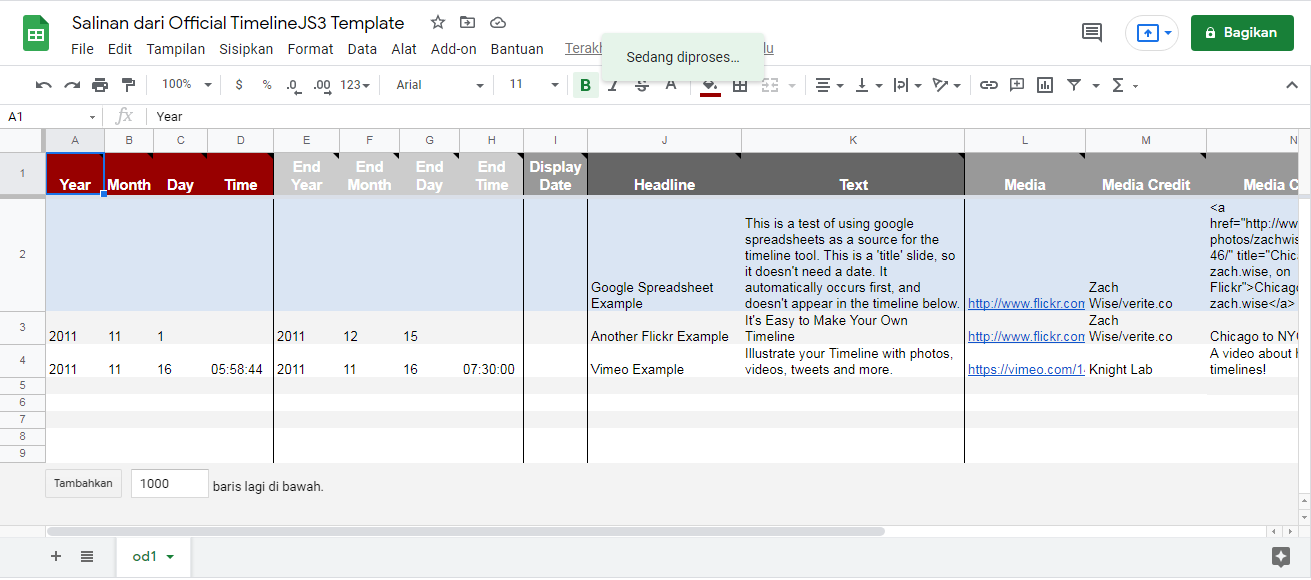
Nama file lembar spreadsheet Salinan dari Official TimelineJS3 Template bisa anda ubah sesuai keinginan atau sesuai tema timeline yang disusun. Untuk nama file spreadsheet isu tambang emas Tumpang Pitu ini kami namakan Spreadsheet Timeline Tumpang Pitu.
Pada template spreadsheet tersebut sudah terdapat kepala (header) tabel antara lain:
- Kolom pertama memuat urutan waktu awal kejadian berisi tahun (year), bulan (month), hari (day), dan waktu (time).
- Kolom kedua memuat urutan waktu akhir (end) kejadian berisi tahun (end year), bulan (end month), hari (end day), dan waktu (end time).
- Kolom ketiga memuat Display Date
- Kolom keempat memuat Headline dan Text. Headline bisa diisi dengan judul sebuah kejadian (moment/case) dan Text diisi dengan deskripsi atau penjelasan dari kejadian.
- Kolom kelima memuat Media, Media Credit, Media Caption, dan Media Thumbnail.
Media diisi dengan foto, gambar, ilustrasi, atau video.
Media Credit diisi dengan nama pencipta foto, gambar, ilustrasi, video, atau nama media yang mempublikasikan foto, gambar, ilustrasi, dan video.
Media Caption diisi dengan deskripsi atau penjelasan dari foto, gambar, ilustrasi, dan video.
Media Thumbnail diisi dengan link atau alamat website atau blog yang terkait dengan foto, gambar, ilustrasi, atau video yang ditampilkan.
- Kolom keenam berisi Type, Group, dan Background
5. Setelah mengetahui data apa saja yang harus atau perlu dimasukkan dalam kolom template berbentuk spreadsheet timeline tersebut, maka kita perlu menyiapkan materinya.
Karena kami akan membuat timeline terkait investasi dan konflik tambang emas Tumpang Pitu, maka saya mencari referensi kejadian-kejadian penting yang terkait dengan masalah tersebut. Kami mencari data terbuka berupa berita online, situs perusahaan, blog pribadi, foto, dan ilustrasi terkait isu tersebut.
Sebagai arsip dan bukti, sebaiknya kita menyimpan alamat website atau link dari sumber data terbuka yang anda ambil.
6. Setelah data rangkaian kejadian terkumpul dari referensi berita online maupun situs perusahaan, anda harus mencatat urutan waktunya untuk dimasukkan dalam kolom pertama template timeline berbentuk spreadsheet tadi.
Urutan waktunya bisa hanya berupa tahun atau sampai pada bulan, tanggal, hari, dan bahkan waktu atau hitungan jam, menit, dan detik dari sebuah kejadian. Urutan waktu itu bisa disebutkan waktu kejadian awal hingga akhir kejadian.
Untuk mengisi kolom waktu kejadian itu, kita tinggal memasukkan kode angka dari tahun, bulan, tanggal, dan jam/menit/detik.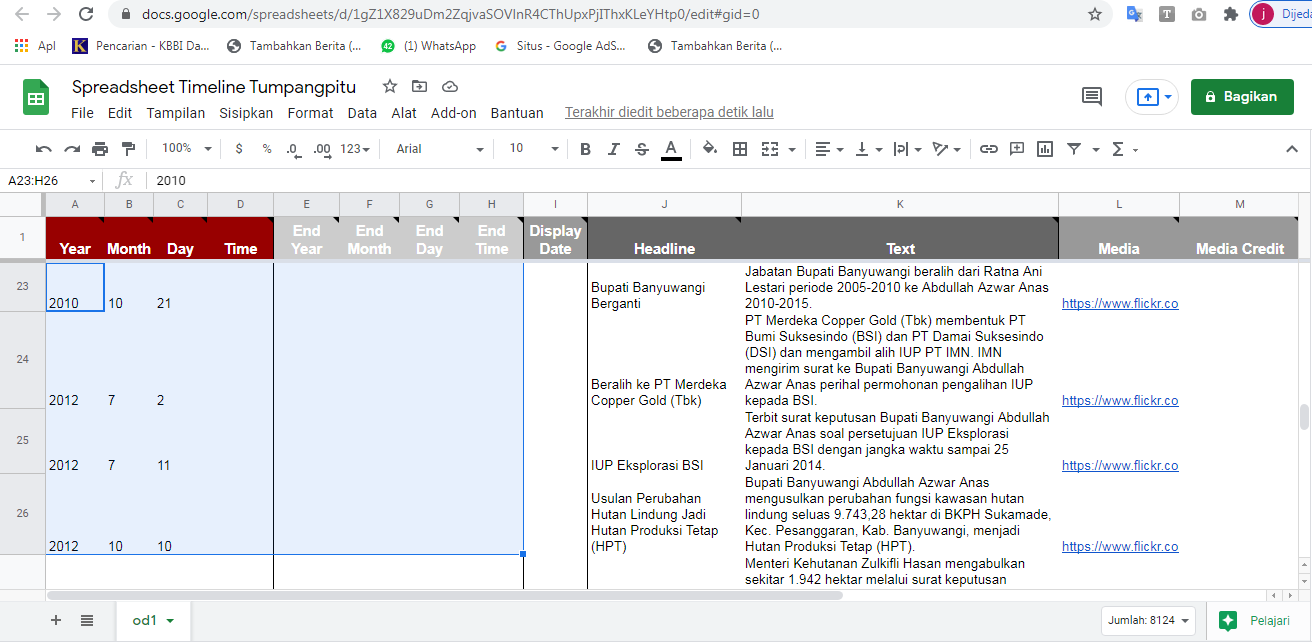
7. Pastikan semua kolom Headline sudah diberi kode angka pada kolom Year, Month, Day, atau Time, kecuali pada Headline yang merupakan judul atau Title tidak memerlukan kode angka yang mengindikasikan waktu. Tipe Headline sebagai judul (title) bisa dilihat di kolom Type dengan pilihan Title atau era.
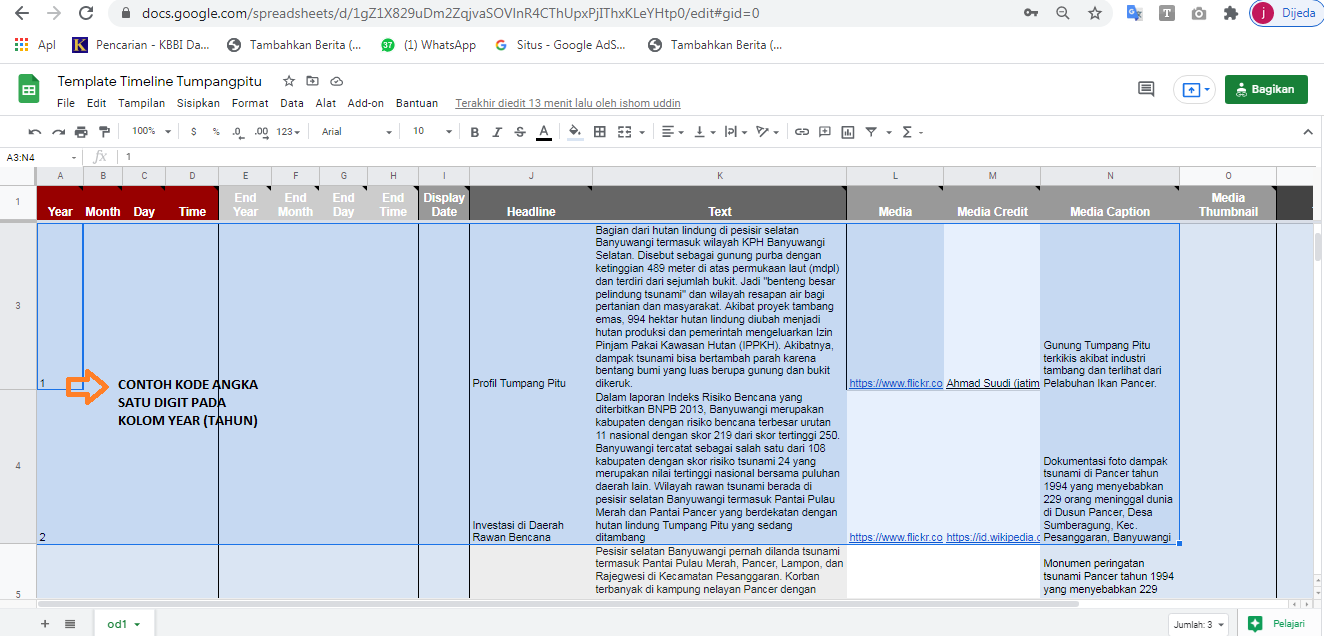
Untuk Headline selain judul atau title yang tidak memerlukan angka tahun, bulan, atau tanggal, tetap harus diberi kode angka terutama pada kolom Year (tahun). Kode angka yang dimasukkan tidak harus mengindikasikan angka tahun, bisa saja hanya diberi kode angka satu atau dua digit sebagai nomor slide yang akan tampil dalam timeline. Sebab, jika tidak diberi kode angka, maka Headline tidak akan tampil dalam slide timeline.
8. Setelah kolom waktu kejadian terisi, anda bisa mengisi kolom kedua, ketiga, dan seterusnya yang berisi Headline atau judul kejadian dan Text atau penjelasan dari kejadian. 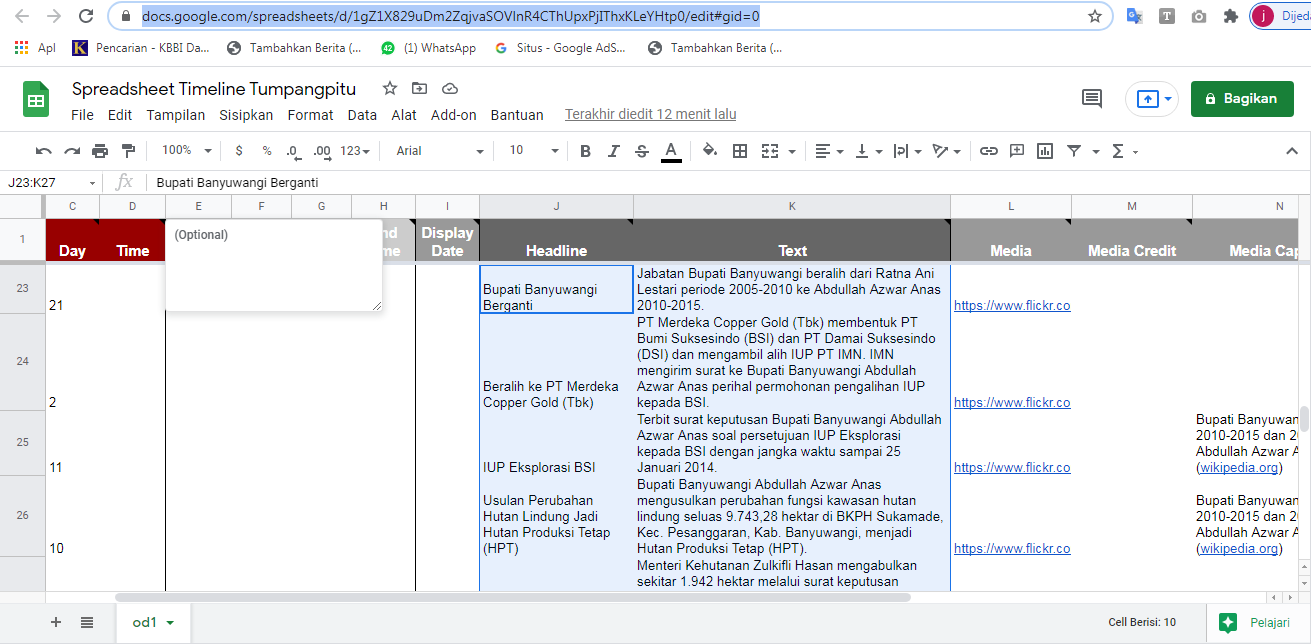
9. Agar tampilan timeline menarik, sebaiknya kita juga mengisi kolom untuk foto atau video dari kejadian tersebut dengan mengisi kolom Media, Media Credit, Media Caption, dan Media Thumbnail.
10. Untuk mengisi kolom Media, kita bisa memanfaatkan fasilitas pengunduhan, penyimpanan, dan publikasi foto atau video melalui www.flickr.com sebagaimana dicontohkan dalam template spreadsheet tersebut.